Daftar isi
Panduan Anti-Pusing: Cara Running Bot WhatsApp di Pterodactyl Panel
Halo para calon bot master! Masih bingung gimana caranya biar bot WhatsApp kamu bisa jalan di panel Pterodactyl? Tenang, tarik napas dulu, seruput kopinya, karena tutorial ini bakal ngebimbing kamu sampai bot-nya online dan siap tempur!
Persiapan Awal
Sebelum kita gaspol, pastiin dulu kamu udah punya "bahan-bahannya" ya. Cek tabel di bawah ini:
| Persiapan | Keterangan | Link / Aksi |
|---|---|---|
| Script Bot | Otak dari bot kamu | Ambil Script Gratis |
| Panel Pterodactyl | Rumah buat si bot | Beli Panel |
| Mental Baja | Biar gak gampang nyerah kalau error | - |
| Kopi/Teh | Biar fokus & gak ngantuk | - |
1. Login ke Panel
Langkah pertama, masuk dulu ke "markas" kamu.
- Buka link panel Pterodactyl kamu.
- Masukin username dan password.
- Pilih server yang udah disewa.
Contoh tampilan panel:

2. Upload Script (Masukin File)
Sekarang, kita masukin file script-nya ke dalam server.
- Klik menu Files di sebelah kiri.
- Klik tombol Upload.
- Pilih file script dari HP/Laptop kamu dan tunggu sampai selesai.
Contoh tampilan file manager:

3. Ekstrak File
File yang kamu upload biasanya berbentuk .zip atau .tar.gz, jadi harus dibongkar dulu isinya.
- Klik titik tiga di sebelah file script.
- Pilih Unarchive.
Contoh:

4. Cek Perlu Move atau Tidak?
Nah, ini bagian yang paling sering bikin pemula salah paham. Sistem Pterodactyl itu cuma bisa baca file kalau package.json ada di folder paling depan (root).
Cara ngeceknya:
- Tidak perlu move: Kalau pas di-ekstrak langsung muncul banyak file/folder (acak-adut).
- Perlu move: Kalau pas di-ekstrak isinya cuma satu folder, dan pas folder itu dibuka baru ada file-file bot-nya. Contoh Visual:
- Tidak perlu move:

- Perlu move:

Kenapa harus di-move? Ibarat kamu nyimpen baju, bot itu butuh baju-bajunya ditaruh di lemari utama, bukan di dalam tas yang masih terbungkus plastik. Kalau ditaruh di sub-folder, sistem gak akan bisa nemuin file utamanya.
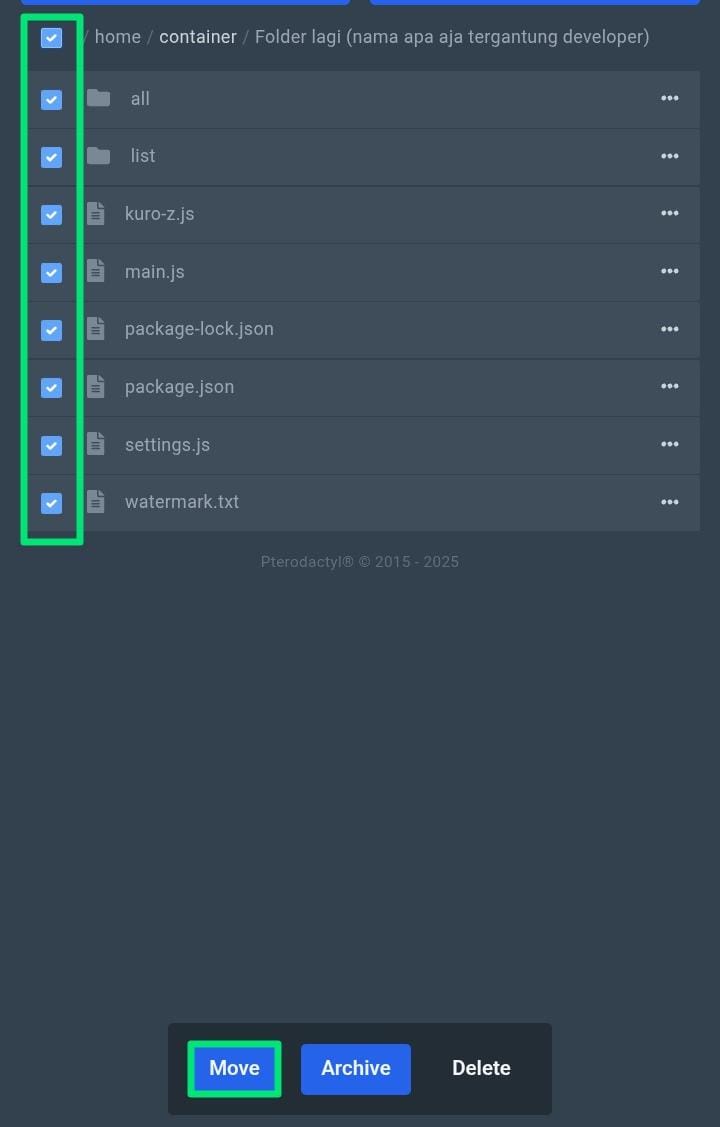
5. Cara Move File (Jika Diperlukan)
Kalau ternyata file kamu ke-bungkus satu folder, lakuin ini:
- Buka folder hasil extract tadi.
- Klik Select All (centang semua file).
- Klik tombol Move.
- Di kolom tujuan, isi dengan:
../- Klik Move lagi. Otomatis semua file bakal keluar ke folder utama.
Contoh:
Catatan: Beberapa script butuh versi NodeJS (docker images) yang pas. Kalau error/crash pas dijalankan, coba cek kembali versi nodejs-nya ya! Pelajari selengkapnya
6. Jalankan Bot!
Saatnya magic terjadi.
- Masuk ke menu Console.
- Klik tombol Start.
- Pantau layarnya, tunggu sampai muncul instruksi login.
Contoh console:

7. Proses Login WhatsApp
Setelah console jalan, kamu bakal dimintai kode pairing atau muncul QR code.
Contoh input nomor:
 Nah tuh udah muncul kan kode pairing nya, nah kode itu yang harus kamu masukin di wa untuk menautkan botnya ke wa kamu
Gimana caranya? gini caranya:
- Buka aplikasi WhatsApp.
- Klik titik tiga di pojok kanan atas.
- Pilih Perangkat tertaut.
- Klik Tautkan perangkat, pilih opsi Tautkan dengan nomor telepon.
- Masukkan kode pairing yang tampil di console panel tadi.
Pairing code:

Selesai!
Kalau kodenya sudah berhasil di-input, bot bakal otomatis jalan dan siap digunakan. Kalau masih ketemu error, jangan panik! Pastikan kamu pakai versi script terbaru. Kalau masih mentok, langsung tanya ke penyedia script kamu ya. Selamat mencoba, bot master!
Apakah artikel ini membantu?
